
1.アプリのインストールと初回起動
■アプリをダウンロードする
下記バナーより、ご自身の携帯端末のOSに合ったアプリ(iPhone/iPadはAppStore,AndroidはGooglePlayから)をダウンロードしインストールしてください。


■アプリの初回起動
初回起動時には、データの通信量が多く発生します。初回起動をする際には、Wi-Fi環境下でご利用ください。
アプリを起動すると、必要な機能の権限リクエストが行われます。
全ての機能を利用可能にするために、全てを「許可/OK」あるいは「アプリ使用時のみ」を選択するようにしてください。

アプリをご利用する際には、ログインが必要となります。
Learning Arts ENGLISH公式ページにて登録した「メールアドレス」と「パスワード」を入力してください。

ログインが完了するとデータのダウンロードが開始されます(Wi-Fi環境下で実行するようにしてください)
ダウンロードが完了すると、タイトル画面が表示されます。

2.アプリのご利用方法
■動画を選ぶ/見る
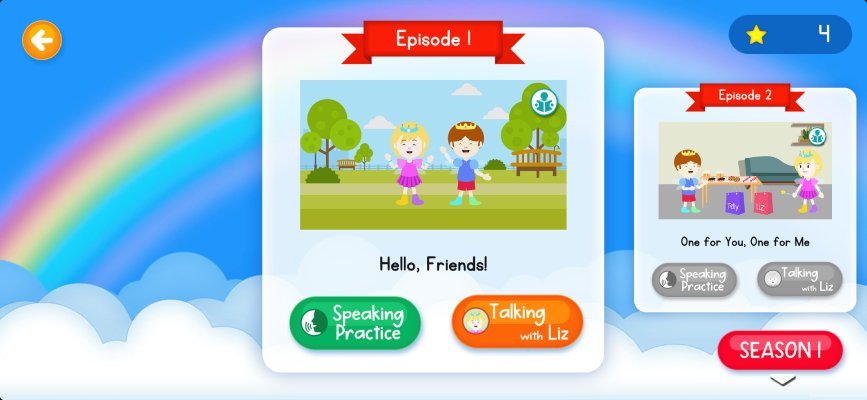
左右スワイプで視聴するエピソードを切り替えることができます。
視聴したいエピソードのサムネイル画面をタップすると、そのエピソードを視聴することができます。
■動画をダウンロードする
アプリを最初に起動した時点では、シーズン1のエピソード1~3までしかダウンロードされていません。
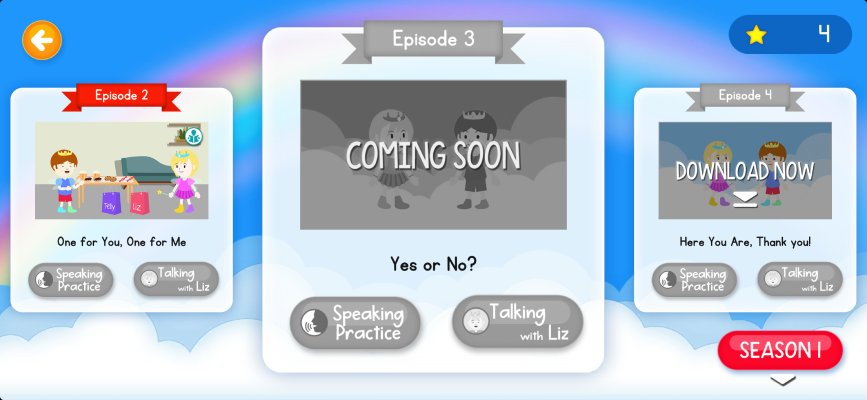
「COMING SOON」と表示されているエピソードは、まだ到達していないエピソードです。その前のエピソードの動画視聴、スピーキング、トーキング、の3つをプレイすると次のエピソードに進むことができます。
「DOWNLOAD NOW」と表示されているエピソードは、未ダウンロードのエピソードなので、見たいエピソードをタップして、ダウンロードすると視聴できるようになります。
また、不要になったエピソードのデータは、「保護者メニュー」から個別に削除することができます。
■動画視聴中の操作
動画視聴中に、画面をタップすると操作パネルが表示されます。

① ホーム画面に戻る
動画の選択画面に戻ります。
② エピソード名
再生中のエピソード番号とエピソード名が表示されます。
③ 再生/一時停止/シーン切替
動画の再生/一時停止を行います。また、次のシーンにスキップしたり、前のシーンに戻ったりすることができます。
④ シーケンスコントロール
動画の最初に戻ることができます。また、シークバーの●をスワイプすることで任意の再生箇所に移動することができます。
⑤ 字幕ON/OFF
字幕表示のON/OFFを切り替えることができます。
■スピーキング練習機能を使う
「スピーキング練習機能」を使うには、ホーム画面の動画選択画面で、「Speaking Practice」ボタンをタップします。
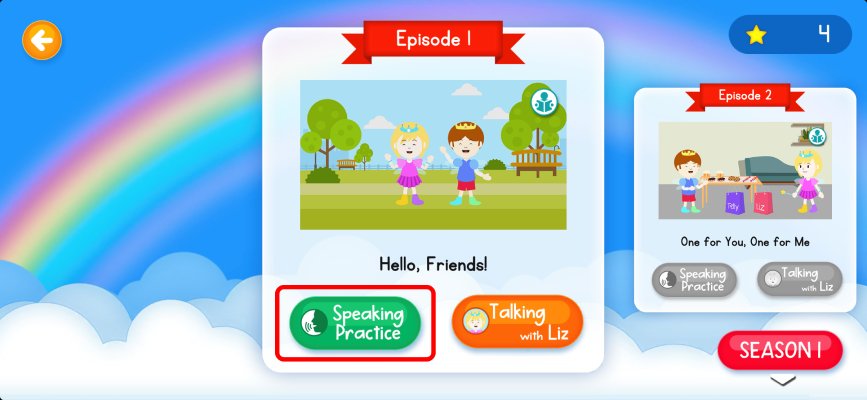
そのエピソードに対応したスピーキング練習が開始されるので、設問に合わせてスピーキング練習を行ってください。
キャラクターの発話の後、マイクの聞き取り中アイコンが表示されるので、そのアイコンが表示されている間に解答するようにしてください。
正しく発音がマイクに入力されると、自分の発話の内容が、ウィンドウ内に表示されます。
また、一定時間たつと、画面上部に正解のテキストが表示されます。
各エピソードに設問は8問ずつ用意されており、最後まで練習を完了すると、ご褒美としてスターコインがもらえます。
■トーキング(AI英会話練習)機能を使う
「トーキング」でのAI英会話機能を使うには、ホーム画面の動画選択画面で、「Talking with Liz」ボタンをタップします。
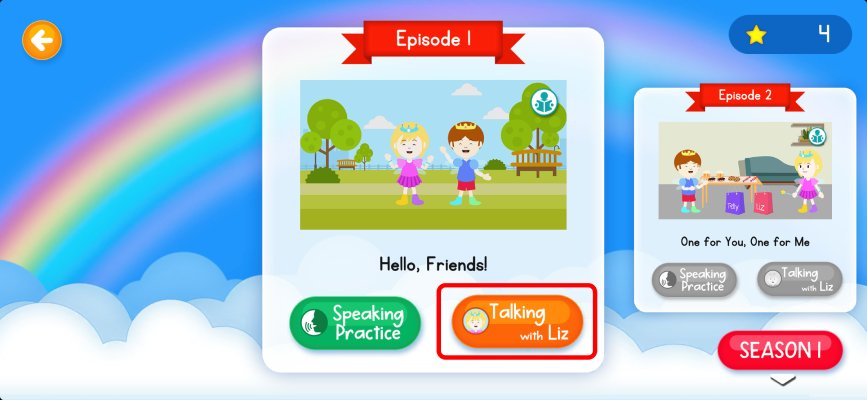
そのエピソード内容に合わせたテーマで、Lizと対話することができます。
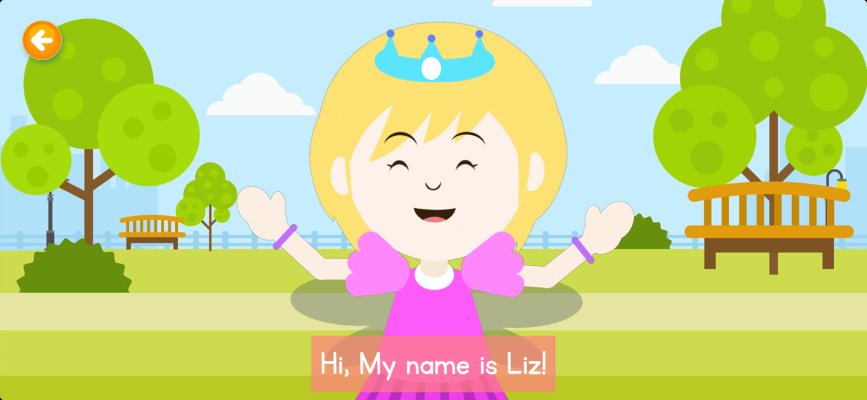
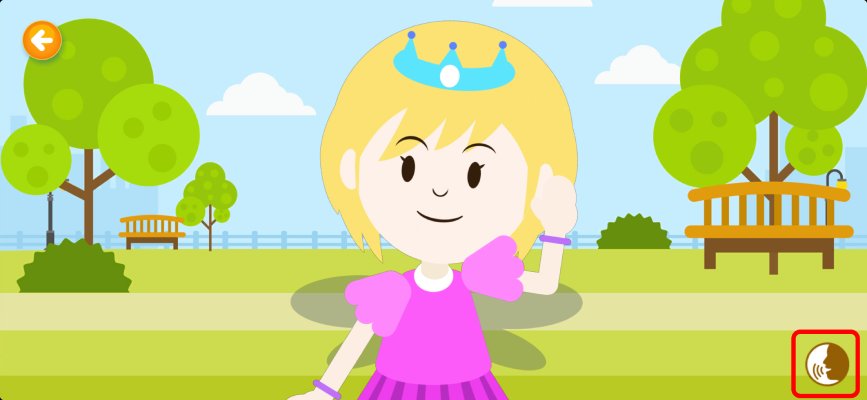
自分が発話する際には、Lizが聞いている状態(画面右下にマークが表示されます)を確認して発話を行ってください。
一定回数やり取りを繰り返すと、Lizは会話を中断し終了となりますが、何度でもチャレンジすることができます。
■リーディング(読み聞かせ)機能を使う
「読み聞かせ機能」を使うには、ホーム画面の動画選択画面で、動画サムネイル右上のアイコンをタップします。
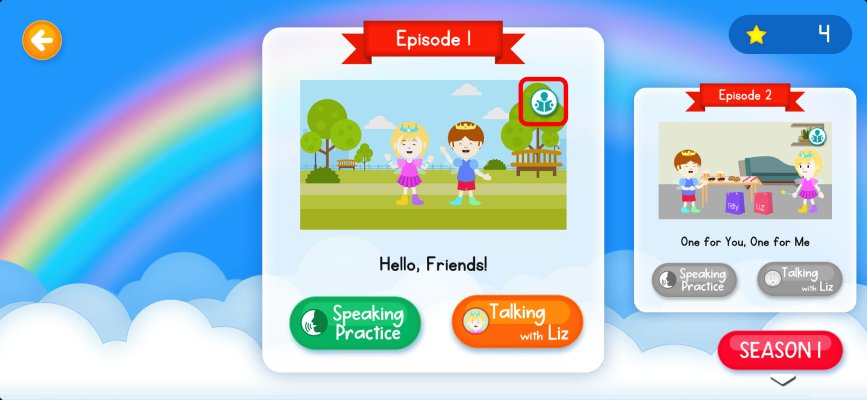
自動的にそのエピソードの読み聞かせが開始されます。
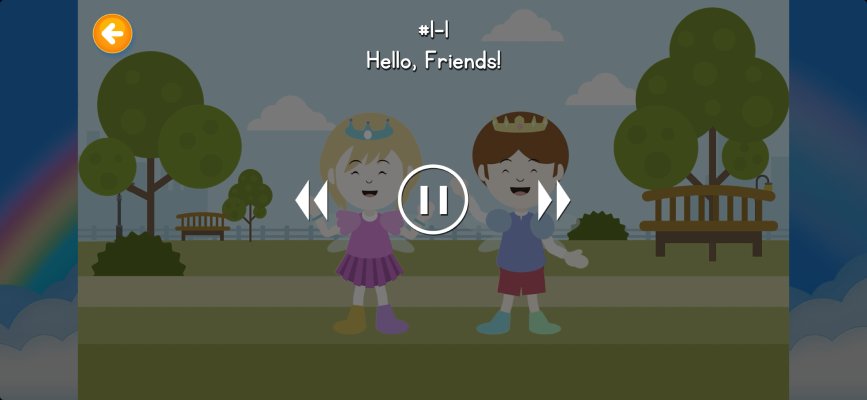
テキスト絵本をお持ちの場合は、読み上げの内容と絵本のテキストが同じとなっております。
ページ切り替え時の効果音も入っているため、音声に合わせてご活用ください。
(※テキスト絵本ご利用の際は、必ず保護者の方が絵本を持ってご利用ください)
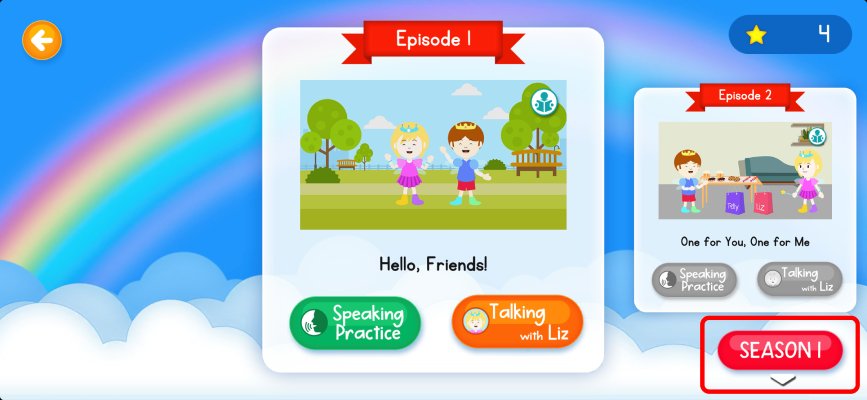
■シーズンを切り替える
各シーズンは、8エピソードごとで構成されています。
シーズンを切り替えるには、ホーム画面右下の「SEASON」ボタンから切り替えることができます。
■スターコインについて
アプリで動画を視聴したり、スピーキングやトーキング練習をすると、スターコインを獲得できます。
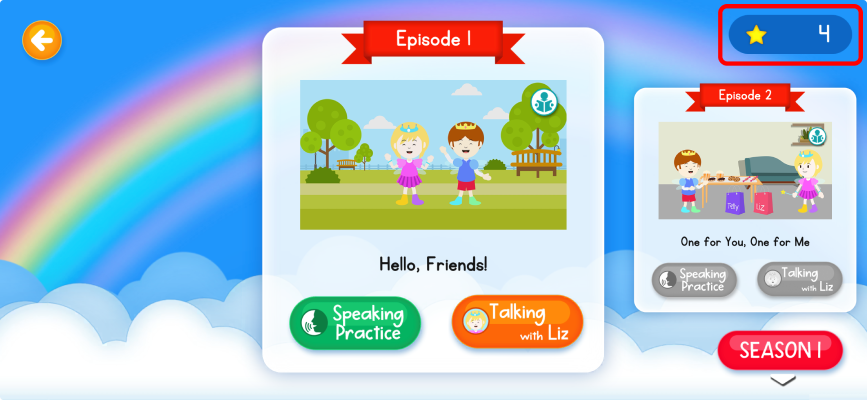
このコインを獲得していくと、その獲得量に応じて認定証がもらえるので、ぜひ「ENGLISH MASTER」を目指して頑張ってください!
■保護者メニューについて
タイトル画面の「保護者メニュー」ボタンをタップすると、各種設定ウィンドウが表示されます。
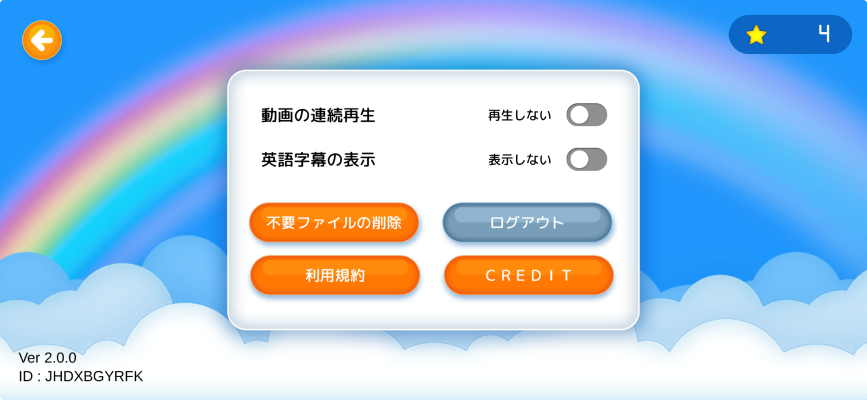
・動画/朗読の連続再生
連続再生をONにすると、そのシーズンを全て最後まで続けて視聴できるようになります(※ダウンロードされているもののみ)
・英語字幕の表示
字幕表示をONにすると、動画に字幕が表示されるようになります。これは動画の視聴画面でもON/OFFの切り替えが可能です。
・不要ファイルの削除
不要になったエピソードのデータを、エピソード単位で削除することができます。端末の容量を節約したい時などに利用できます。
・ログアウト
現在のアカウントでのログイン状態からログアウトします(※アプリ使用時は再度ログインする必要があります)
・利用規約/CREDIT
Learning Arts ENGLISHの利用規約および権利表記の内容を確認することができます。
3.マイページのご利用方法
公式ホームページの「ログイン」ボタンより、登録したメールアドレスとパスワードで「ログイン」することでご利用頂けます。
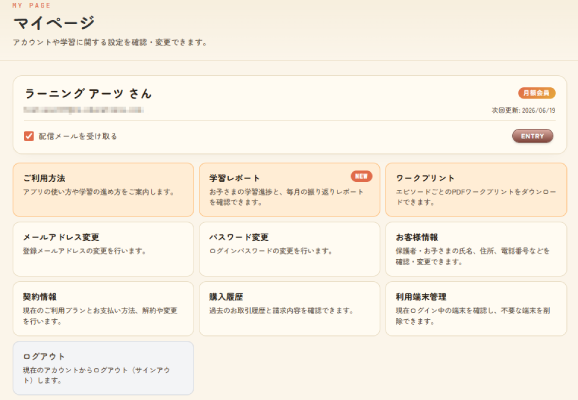
(※ログイン済みの場合は「マイページ」からご利用頂けます)
■ご利用方法
現在ご覧いただいているこの「ご利用方法」ページを表示します。
■学習レポート
お子さまの日々の学習状況を元に、毎月レポートを配信します。
過去分のレポートもご確認いただけますので、日々の学習にぜひお役立ててください。
■ワークプリント
(※無料のトライアル利用の場合はご利用頂けません)

エピソードごとにワークプリントが用意されています。
上部の「SEASON」ボタンで各シーズンを切り替えることができ、「DOWNLOAD」ボタンをクリックするとPDFデータがダウンロードされます。
ダウンロードしたPDFデータは、必要に応じてプリントアウトして頂き、お子様の書き練習にご活用ください。
■メールアドレス変更
マイページの「メールアドレス変更」から、ご登録のメールアドレスを変更できます。
■パスワード変更
マイページの「パスワード変更」から、ログインパスワードを変更できます。
■お客様情報変更
お客様ご自身の情報が表示されます。
登録情報については変更することが可能です。
■契約情報
現在ご利用中のプラン及び、ご登録のクレジットカード情報を表示します。
月額会員の場合、「利用中プランの解約」と「年間会員への切り替え」をこちらから行うことが可能です。
また、登録クレジットカードを変更する場合もこちらで行うことができます
■購入履歴
購入履歴が表示されます。
また履歴から「領収書表示」を行うことができます。表示された領収書は、ブラウザのプリント機能等で出力してご利用ください。
■利用端末確認
「Learning Arts ENGLISH」アプリを利用している端末一覧が表示されます。
利用端末は同時に5台まで使用することができますが、5台を超えて利用する場合は、登録中の端末をどれか削除してから新しい端末で利用する必要があります。
また、アプリを削除した後、再度アプリをインストールした際などにも、端末数が増えますので、不要な端末は随時削除してご利用ください。
■ログアウト
現在のアカウントでのログイン状態からログアウトします。
(※マイページご利用時は必ずログインしている必要があります)
4.サービスの継続更新/退会手続について
■継続更新する場合
月額会員・年間会員ともに、契約期限に応じて自動更新されます。継続更新にお手続きは必要ありません。
■退会する場合
マイページの「契約情報」から、ご利用中プランの解約を行ってください。
解約後は契約期限の満了まで引き続きご利用いただけ、期限を過ぎると自動的に無料アカウントとなります。
また、ご利用を再開する場合は、無料アカウントから再度ご購入頂くことで、再びご利用頂くことが可能となっております。